 en
en 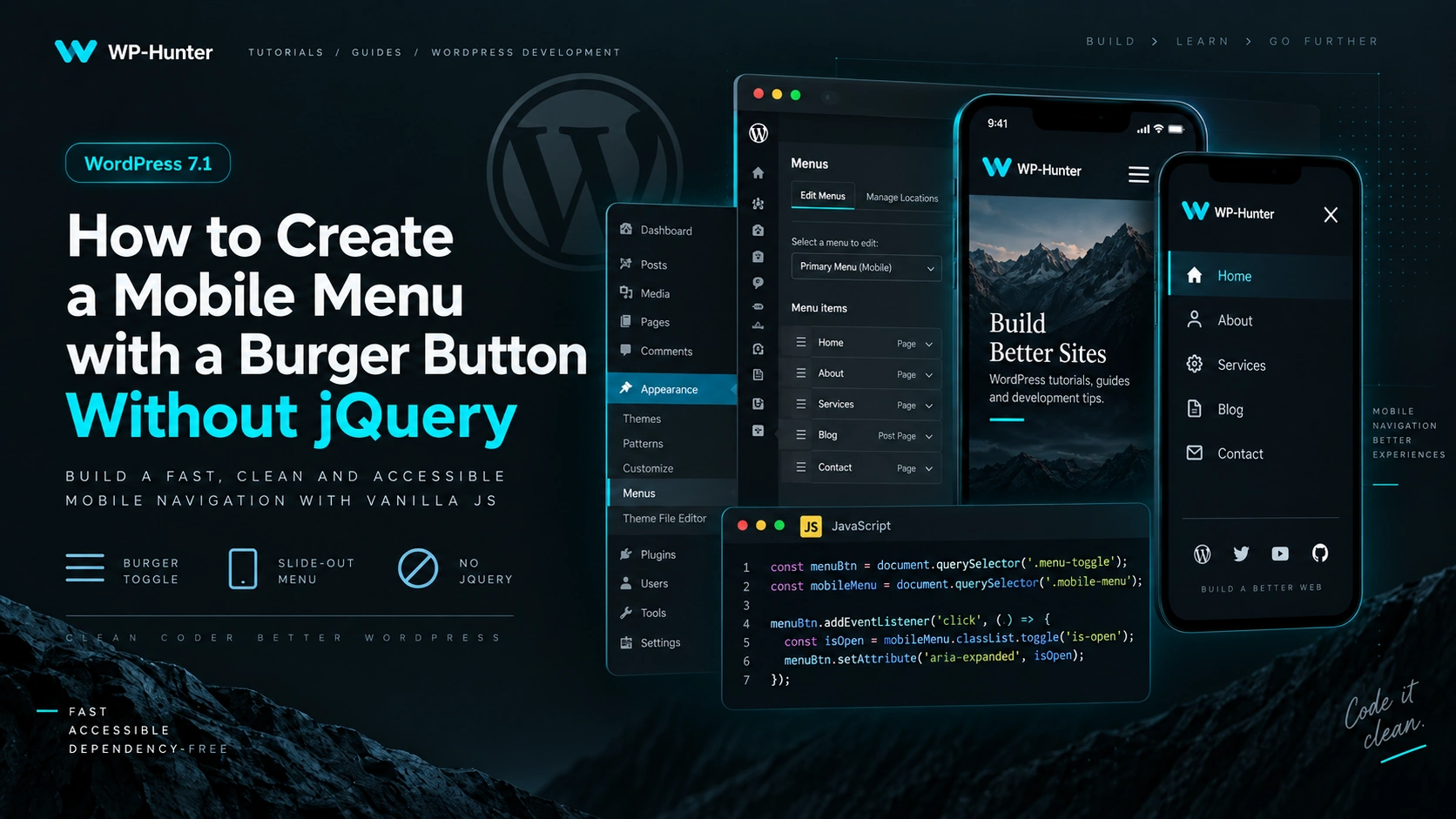
Для створення мобільного меню у WordPress зовсім не обов’язково підключати jQuery або сторонні JavaScript-бібліотеки.
Сучасного Vanilla JavaScript цілком достатньо, щоб реалізувати:
- відкриття та закриття меню;
- анімацію burger-кнопки;
- блокування прокрутки сторінки;
- закриття меню клавішею
Escape; - закриття після переходу за посиланням;
- коректні
aria-*атрибути для accessibility.
У цій статті створимо просте мобільне меню для власної WordPress-теми.
1. Виводимо меню в header.php
Припустимо, що у functions.php вже зареєстрована позиція меню:
function wp_hunter_setup() {

	register_nav_menus(
		array(
			'primary' => __( 'Primary Menu', 'wp-hunter' ),
		)
	);

}
add_action( 'after_setup_theme', 'wp_hunter_setup' );
Тепер у header.php перевіримо, чи призначене меню, та додамо burger-кнопку:
<?php if ( has_nav_menu( 'primary' ) ) : ?>

	<button
		class="menu-toggle"
		type="button"
		aria-expanded="false"
		aria-controls="primary-navigation"
		aria-label="<?php esc_attr_e( 'Open menu', 'wp-hunter' ); ?>"
	>
		<span class="menu-toggle__line"></span>
		<span class="menu-toggle__line"></span>
		<span class="menu-toggle__line"></span>
	</button>

	<nav
		id="primary-navigation"
		class="primary-navigation"
		aria-label="<?php esc_attr_e( 'Primary Navigation', 'wp-hunter' ); ?>"
	>
		<?php
		wp_nav_menu(
			array(
				'theme_location' => 'primary',
				'container'      => false,
				'menu_class'     => 'primary-menu',
				'fallback_cb'    => false,
			)
		);
		?>
	</nav>

<?php endif; ?>
Тут важливими є два атрибути:
aria-expanded="false"
показує, чи відкрите меню.
А:
aria-controls="primary-navigation"
вказує, яким елементом керує кнопка.
ID:
id="primary-navigation"
відповідно встановлений для <nav>.
2. Створюємо burger-кнопку
Всередині кнопки ми використали три звичайні <span>:
<span class="menu-toggle__line"></span>
<span class="menu-toggle__line"></span>
<span class="menu-toggle__line"></span>
Саме з них за допомогою CSS створимо burger.
.menu-toggle {
	display: none;
	width: 44px;
	height: 44px;
	padding: 10px;
	border: 0;
	background: transparent;
	cursor: pointer;
}

.menu-toggle__line {
	display: block;
	width: 24px;
	height: 2px;
	margin: 5px auto;
	background: currentColor;
	transition:
		transform 0.3s ease,
		opacity 0.3s ease;
}
На desktop кнопка прихована:
display: none;
Показувати її будемо лише на мобільних пристроях.
3. Анімація burger → close
Коли меню відкрите, JavaScript змінюватиме:
aria-expanded="false"
на:
aria-expanded="true"
Це дозволяє керувати анімацією без додаткових CSS-класів:
.menu-toggle[aria-expanded="true"] .menu-toggle__line:nth-child(1) {
	transform: translateY(7px) rotate(45deg);
}

.menu-toggle[aria-expanded="true"] .menu-toggle__line:nth-child(2) {
	opacity: 0;
}

.menu-toggle[aria-expanded="true"] .menu-toggle__line:nth-child(3) {
	transform: translateY(-7px) rotate(-45deg);
}
Три лінії burger-кнопки плавно перетворяться на хрестик.
4. Стилі мобільного меню
Тепер створимо саме мобільне меню.
Наприклад, нехай воно виїжджає справа:
@media (max-width: 991px) {

	.menu-toggle {
		display: block;
		position: relative;
		z-index: 1001;
	}

	.primary-navigation {
		position: fixed;
		top: 0;
		right: 0;
		bottom: 0;
		width: min(400px, 100%);
		padding: 100px 30px 40px;
		background: #fff;

		transform: translateX(100%);
		visibility: hidden;
		transition:
			transform 0.35s ease,
			visibility 0.35s;
		z-index: 1000;
	}

	body.menu-open .primary-navigation {
		transform: translateX(0);
		visibility: visible;
	}

	.primary-menu {
		display: flex;
		flex-direction: column;
		gap: 20px;
		margin: 0;
		padding: 0;
		list-style: none;
	}

	.primary-menu a {
		display: block;
		text-decoration: none;
	}

	body.menu-open {
		overflow: hidden;
	}
}
Ключовим тут є клас:
body.menu-open
Коли він з’являється на <body>, меню стає видимим.
Також:
body.menu-open {
	overflow: hidden;
}
блокує прокрутку сторінки під відкритим мобільним меню.
5. JavaScript без jQuery
Створимо файл:
/assets/js/navigation.js
і додамо:
document.addEventListener('DOMContentLoaded', () => {

	const toggle = document.querySelector('.menu-toggle');
	const navigation = document.querySelector('.primary-navigation');

	if (!toggle || !navigation) {
		return;
	}

	const openMenu = () => {
		document.body.classList.add('menu-open');

		toggle.setAttribute('aria-expanded', 'true');
		toggle.setAttribute('aria-label', 'Close menu');
	};

	const closeMenu = () => {
		document.body.classList.remove('menu-open');

		toggle.setAttribute('aria-expanded', 'false');
		toggle.setAttribute('aria-label', 'Open menu');
	};

	const toggleMenu = () => {
		const isOpen = toggle.getAttribute('aria-expanded') === 'true';

		if (isOpen) {
			closeMenu();
		} else {
			openMenu();
		}
	};

	toggle.addEventListener('click', toggleMenu);

});
Все.
Для базового мобільного меню нам не потрібні ні jQuery, ні Bootstrap, ні будь-які інші залежності.
6. Закриваємо меню клавішею Escape
Додамо можливість закрити меню клавішею Escape.
Це особливо важливо для користувачів, які працюють із сайтом за допомогою клавіатури.
document.addEventListener('keydown', (event) => {

	if (event.key === 'Escape') {
		closeMenu();
	}

});
Тепер натискання:
Esc
закриє мобільне меню.
7. Закриваємо меню після кліку на посилання
На мобільних пристроях після вибору пункту навігації меню також бажано закривати.
Додаємо:
navigation.addEventListener('click', (event) => {

	if (event.target.closest('a')) {
		closeMenu();
	}

});
Це особливо корисно, якщо меню містить anchor-посилання:
#about
#services
#contacts
Користувач натискає пункт — меню закривається, а браузер переходить до потрібної секції.
8. Закриваємо меню при кліку поза ним
Також можна закривати меню, якщо користувач натиснув у будь-якому місці за межами навігації.
document.addEventListener('click', (event) => {

	const clickedInsideMenu = navigation.contains(event.target);
	const clickedToggle = toggle.contains(event.target);

	if (!clickedInsideMenu && !clickedToggle) {
		closeMenu();
	}

});
При цьому клік на самому меню або burger-кнопці не викликатиме закриття.
9. Враховуємо зміну розміру браузера
Є ще один невеликий нюанс.
Наприклад, користувач відкрив мобільне меню, а потім збільшив ширину браузера до desktop.
На <body> все ще залишиться:
class="menu-open"
Тому краще автоматично скинути стан меню при переході на desktop.
const desktopMedia = window.matchMedia('(min-width: 992px)');

desktopMedia.addEventListener('change', (event) => {

	if (event.matches) {
		closeMenu();
	}

});
Тепер при переході вище 992px мобільне меню автоматично повернеться у початковий стан.
10. Повний JavaScript
У результаті наш navigation.js виглядатиме так:
document.addEventListener('DOMContentLoaded', () => {

	const toggle = document.querySelector('.menu-toggle');
	const navigation = document.querySelector('.primary-navigation');

	if (!toggle || !navigation) {
		return;
	}

	const openMenu = () => {
		document.body.classList.add('menu-open');

		toggle.setAttribute('aria-expanded', 'true');
		toggle.setAttribute('aria-label', 'Close menu');
	};

	const closeMenu = () => {
		document.body.classList.remove('menu-open');

		toggle.setAttribute('aria-expanded', 'false');
		toggle.setAttribute('aria-label', 'Open menu');
	};

	const toggleMenu = () => {
		const isOpen = toggle.getAttribute('aria-expanded') === 'true';

		isOpen ? closeMenu() : openMenu();
	};

	toggle.addEventListener('click', toggleMenu);

	document.addEventListener('keydown', (event) => {

		if (event.key === 'Escape') {
			closeMenu();
		}

	});

	navigation.addEventListener('click', (event) => {

		if (event.target.closest('a')) {
			closeMenu();
		}

	});

	document.addEventListener('click', (event) => {

		const clickedInsideMenu = navigation.contains(event.target);
		const clickedToggle = toggle.contains(event.target);

		if (!clickedInsideMenu && !clickedToggle) {
			closeMenu();
		}

	});

	const desktopMedia = window.matchMedia('(min-width: 992px)');

	desktopMedia.addEventListener('change', (event) => {

		if (event.matches) {
			closeMenu();
		}

	});

});
Для звичайного мобільного меню цього більш ніж достатньо.
11. Підключаємо JavaScript у WordPress
Не варто вставляти:
<script src="..."></script>
безпосередньо в header.php або footer.php.
WordPress має власний механізм підключення JavaScript-файлів — wp_enqueue_script().
Додаємо у functions.php:
function wp_hunter_scripts() {

	wp_enqueue_script(
		'wp-hunter-navigation',
		get_template_directory_uri() . '/assets/js/navigation.js',
		array(),
		wp_get_theme()->get( 'Version' ),
		array(
			'strategy'  => 'defer',
			'in_footer' => true,
		)
	);

}
add_action( 'wp_enqueue_scripts', 'wp_hunter_scripts' );
Наш скрипт не використовує jQuery, тому список залежностей порожній:
array()
Тобто WordPress не буде завантажувати jQuery заради роботи мобільного меню.
12. Повна структура
У результаті структура теми може виглядати так:
your-theme/
│
├── assets/
│   ├── css/
│   │   └── main.css
│   │
│   └── js/
│       └── navigation.js
│
├── functions.php
├── header.php
├── footer.php
├── index.php
└── style.css
У functions.php:
register_nav_menus();
реєструємо позицію меню.
У header.php:
wp_nav_menu();
виводимо навігацію та burger-кнопку.
У:
navigation.js
керуємо відкриттям та закриттям меню.
А CSS відповідає за зовнішній вигляд та анімацію.
Чому краще без jQuery?
Колись для такої задачі часто використовували:
$('.menu-toggle').on('click', function() {
	$('.menu').toggleClass('active');
});
Але сьогодні для настільки простої логіки jQuery не потрібен.
Vanilla JavaScript вже має все необхідне:
document.querySelector()
addEventListener()
classList.add()
classList.remove()
classList.toggle()
closest()
matchMedia()
У результаті ми не створюємо зайву залежність і залишаємо код теми простішим.
Не забуваємо про accessibility
Burger-кнопка повинна бути саме:
<button>
а не:
<div>
або:
<span>
Кнопка вже має правильну семантику та доступна для керування клавіатурою.
Також використовуємо:
aria-expanded="false"
щоб повідомляти стан меню.
Коли меню відкривається:
aria-expanded="true"
А через:
aria-controls="primary-navigation"
зв’язуємо кнопку безпосередньо з навігацією.
Підсумок
Для створення сучасного мобільного меню у WordPress не потрібен jQuery.
Достатньо:
wp_nav_menu()
+
CSS
+
Vanilla JavaScript
У нашому прикладі burger-кнопка:
- відкриває та закриває меню;
- анімується у хрестик;
- змінює
aria-expanded; - блокує прокрутку сторінки;
- закривається через
Escape; - закривається після переходу за посиланням;
- закривається при кліку поза меню;
- автоматично скидається при переході на desktop.
Для більшості власних WordPress-тем цього достатньо, а JavaScript залишається невеликим, зрозумілим і без сторонніх залежностей.