 en
en 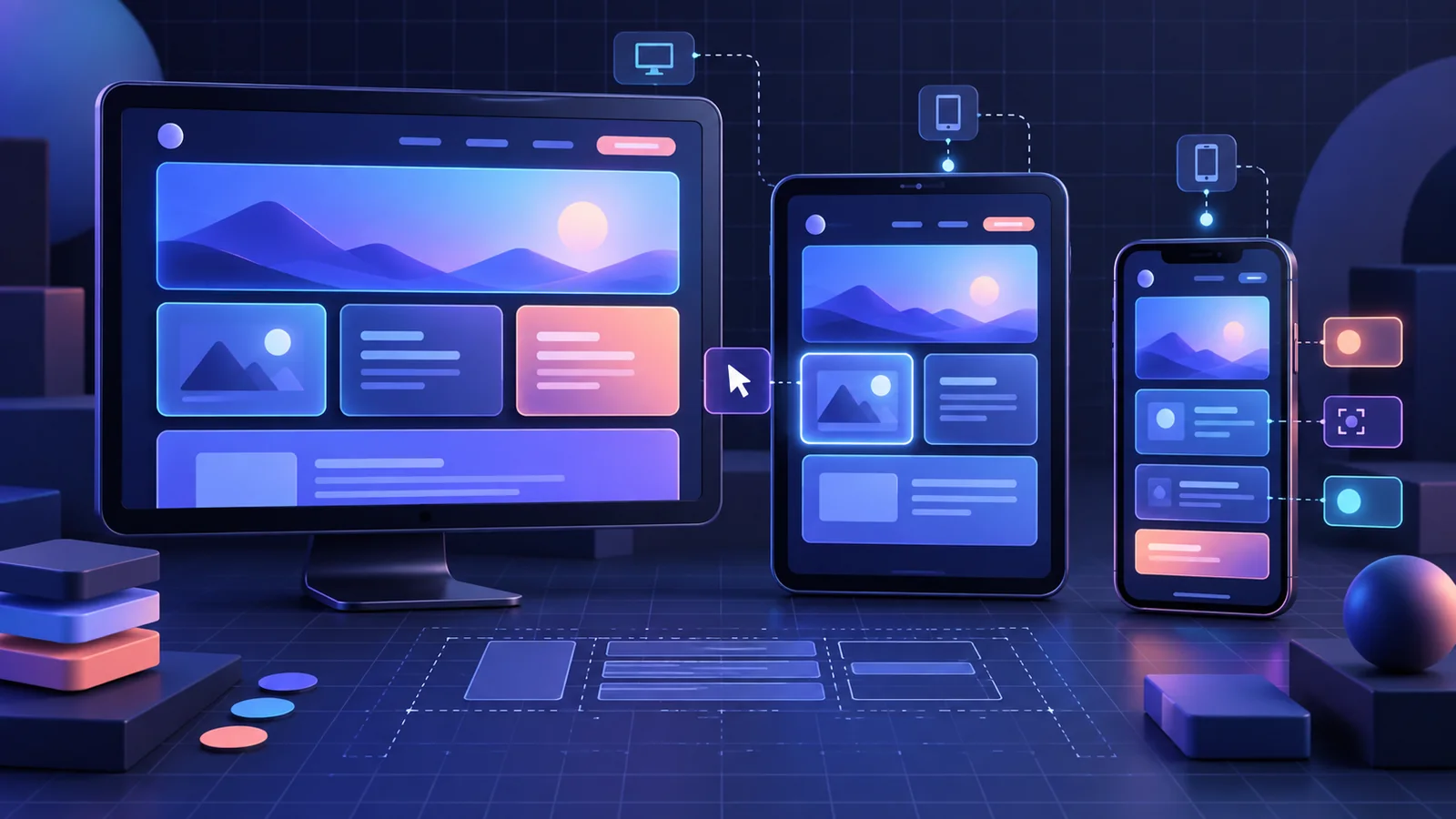
WordPress 7.1 додав responsive-стилі для блоків і стандартизовані псевдостани в Global Styles та theme.json. Це важлива зміна для розробників блокових тем: частину адаптивної логіки, яку раніше доводилося підтримувати в окремому CSS, тепер можна описати в системі стилів WordPress.
Нижче розберемо, як працюють @mobile, @tablet, :hover, :focus і :focus-visible, де проходять межі нової API та як впроваджувати її без хаосу в уже готовій темі.
Що змінилося у WordPress 7.1
Responsive-стилі можна задавати на трьох рівнях:
- у
theme.jsonдля всіх блоків певного типу; - у Global Styles через інтерфейс редактора;
- для окремого екземпляра блока через його атрибут
style.
Базовий стиль працює як desktop-версія. Значення в @tablet і @mobile перевизначають лише потрібні властивості. Якщо мобільний стан не задає, наприклад, колір, блок продовжує використовувати базовий колір.
Функція працює з блоками, які використовують стандартні block supports: типографіку, колір, фон, межі, розміри, відступи й layout. Деталі описані в офіційній нотатці Responsive block styles and configurable viewports in WordPress 7.1.
Базовий приклад responsive-стилів
Нехай Group block має великі відступи на широкому екрані та компактні — на смартфоні:
{
  "version": 3,
  "styles": {
    "blocks": {
      "core/group": {
        "spacing": {
          "padding": {
            "top": "3rem",
            "right": "3rem",
            "bottom": "3rem",
            "left": "3rem"
          }
        },
        "@mobile": {
          "spacing": {
            "padding": {
              "top": "1rem",
              "right": "1rem",
              "bottom": "1rem",
              "left": "1rem"
            }
          }
        }
      }
    }
  }
}
WordPress генерує media-query і стабільний клас для блока. Не потрібно дублювати селектор у style.css або вручну синхронізувати його з редактором.
Налаштування breakpoint-ів
За замовчуванням WordPress використовує:
@mobile: ширина до 480px;@tablet: ширина від 480px до 782px.
У темі можна задати власні значення через top-level властивість settings.viewport:
{
  "version": 3,
  "settings": {
    "viewport": {
      "mobile": "30rem",
      "tablet": "45rem"
    }
  }
}
Підтримуються невід’ємні числові значення в px, em і rem. Відсотки, CSS-функції та значення без одиниць ігноруються. Окремого ключа @desktop немає: desktop — це базовий стиль.
Псевдостани без окремого CSS
WordPress 7.1 дозволяє описувати :hover, :focus, :focus-visible і :active безпосередньо в об’єкті блока. На старті інтерфейс редагування цих станів доступний для Button і Navigation Link.
{
  "styles": {
    "blocks": {
      "core/button": {
        "color": {
          "background": "var:preset|color|contrast",
          "text": "var:preset|color|base"
        },
        ":hover": {
          "color": {
            "background": "var:preset|color|accent-2"
          }
        },
        ":focus-visible": {
          "border": {
            "color": "var:preset|color|accent-1",
            "width": "2px"
          }
        }
      }
    }
  }
}
Псевдостан можна вкладати всередину responsive-стану. Наприклад, мобільний hover може мати іншу контрастність, ніж базовий:
"core/button": {
  "@mobile": {
    ":hover": {
      "color": {
        "background": "var:preset|color|contrast",
        "text": "var:preset|color|base"
      }
    }
  }
}
Повна модель псевдо- й custom states описана в офіційній Dev Note для WordPress 7.1.
Поточний пункт меню через custom state
Для Navigation Link з’явився custom state -current. Він відповідає посиланню поточної сторінки та може містити вкладений hover:
"core/navigation-link": {
  "-current": {
    "color": {
      "text": "var:preset|color|contrast"
    },
    ":hover": {
      "color": {
        "text": "var:preset|color|accent-1"
      }
    }
  }
}
Це прибирає частину специфічного CSS для .current-menu-item і робить стан частиною дизайн-системи теми.
Коли варто обмежити інтерфейс
На клієнтському сайті надлишок контролів може призвести до випадкових відхилень від дизайн-системи. WordPress дозволяє приховати редагування станів, не вимикаючи вже збережені стилі:
add_filter( 'block_editor_settings_all', function ( $settings ) {
    $settings['blockStatesEditingEnabled'] = false;
    $settings['responsiveEditingEnabled']  = false;
    return $settings;
} );
Цей фільтр лише прибирає елементи керування з UI. Стилі з theme.json, Global Styles і атрибутів блоків продовжують працювати.
Практичний процес впровадження
- Зробіть аудит CSS. Знайдіть media queries для типографіки, spacing, layout і станів кнопок.
- Переносьте тільки системні правила. Унікальні складні компоненти не обов’язково виграють від міграції в
theme.json. - Визначте breakpoint-и один раз. Не копіюйте різні значення між CSS, JavaScript і JSON.
- Тестуйте editor і frontend. Обидва середовища мають показувати однакову ієрархію відступів і станів.
- Перевірте клавіатурну навігацію. Hover без виразного
:focus-visibleпогіршує доступність. - Перевірте схему. Після релізу WordPress 7.1 частина schema-валідації responsive і pseudo states уточнювалася в Gutenberg 23.8.
Типові помилки
- намагатися створити
@desktopзамість базового стилю; - використовувати відсотки або
calc()уsettings.viewport; - міняти hover, але забувати про focus і focus-visible;
- дублювати однакове правило в CSS і
theme.json; - давати редакторам повний доступ до states без редакційних обмежень;
- тестувати тільки device preview, а не реальний браузер і сенсорний пристрій.
Висновок
Responsive- і pseudo-state API у WordPress 7.1 не скасовує CSS, але переносить типові дизайн-рішення в єдину систему. Для блокових тем це означає менше дублювання, кращу відповідність редактора фронтенду й зрозуміліші правила для команди. Починайте з spacing, typography та кнопок — саме там ефект помітний найшвидше.
Матеріал актуальний станом на 24 вересня 2026 року.